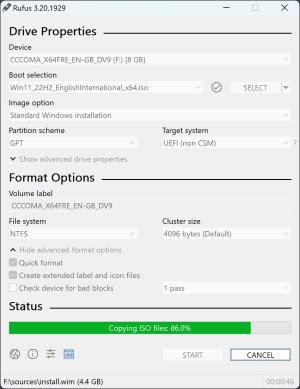
Rufus: Jaudīgākais rīks bootablu USB zibatmiņu izveidei
Mūsdienās operētājsistēmas instalēšana no DVD diskiem ir kļuvusi par pagātni. Tās vietu ir ieņēmusi zibatmiņa jeb "fleška". Rufus ir neliela, bet neticami efektīva bezmaksas programma, kas ir kļuvusi par pasaules standartu instalācijas USB datu nesēju sagatavošanai. Neskatoties uz tā vienkāršo izskatu, Rufus piedāvā plašas iespējas, sākot no vienkāršas Windows instalācijas izveides līdz pat specifisku sistēmu palaišanai uz vecākiem datoriem.
Kāpēc izvēlēties tieši Rufus?
Rufus galvenā priekšrocība ir tā ātrums un uzticamība. Neatkarīgie testi rāda, ka Rufus spēj izveidot Windows instalācijas zibatmiņu aptuveni divas reizes ātrāk nekā citi populāri rīki. Programma ir "portatīva" (portable), kas nozīmē, ka tā nav jāinstalē datorā — Jūs vienkārši lejupielādējat failu un uzreiz varat sākt darbu.
Programma ir īpaši noderīga šādos gadījumos:
-
Jums ir nepieciešams izveidot USB instalācijas datu nesēju no ISO faila (Windows, Linux, UEFI u.c.).
-
Jums ir jāstrādā sistēmā, kurā nav instalēta operētājsistēma.
-
Jums ir nepieciešams atjaunināt BIOS vai citu programmaparatūru (firmware) no DOS vides.
-
Jums ir nepieciešams palaist zema līmeņa utilītprogrammas.
Soli pa solim: Kā izveidot bootablu USB zibatmiņu
Lai gan Rufus ir pieejams tikai Windows operētājsistēmai, ar to var izveidot instalācijas datu nesējus gandrīz jebkurai sistēmai (Windows, Linux, FreeDOS). Ja Jūs izmantojat Mac vai Linux, Jums būs nepieciešama cita programma (piemēram, BalenaEtcher), jo Rufus šīs platformas neatbalsta.
1. solis: Sagatavošanās
Pirms sākat, pārliecinieties, ka Jums ir:
-
Zibatmiņa ar vismaz 8 GB ietilpību (Uzmanību: Visi dati no tās tiks izdzēsti!).
-
ISO fails (operētājsistēmas attēls), kuru vēlaties ierakstīt.
-
Lejupielādēta jaunākā Rufus versija no oficiālās mājaslapas.
2. solis: Zibatmiņas pievienošana un programmas palaišana
Pievienojiet zibatmiņu datoram un palaidiet Rufus. Programma automātiski atpazīs Jūsu ierīci un parādīs to sadaļā "Device".
3. solis: ISO faila izvēle
Sadaļā "Boot selection" noklikšķiniet uz pogas "SELECT" un atrodiet savā datorā iepriekš lejupielādēto ISO failu (piemēram, Windows 11 vai Ubuntu).
4. solis: nodalījumu shēmas un mērķa sistēmas izvēle (Svarīgi!)
Šis ir tehniski sarežģītākais solis, kurā bieži tiek pieļautas kļūdas:
-
GPT / UEFI: Izvēlieties šo, ja Jums ir mūsdienīgs dators (pirkts pēc 2012. gada).
-
MBR / BIOS (vai UEFI-CSM): Izvēlieties šo, ja vēlaties instalēt sistēmu uz veca datora.
5. solis: Darba uzsākšana
Kad visi iestatījumi ir veikti, spiediet pogu "START". Rufus var piedāvāt papildu opcijas (piemēram, noņemt Windows 11 prasības pēc TPM 2.0 vai Microsoft konta) — atzīmējiet tās pēc vajadzības. Apstipriniet brīdinājumu, ka dati tiks dzēsti, un gaidiet, līdz progresa josla kļūst zaļa un parādās uzraksts "READY".
Galvenās funkcijas
-
Zibensātra darbība: Ātrākais rīks savā kategorijā.
-
ISO un VHD atbalsts: Strādā ar plašu attēlu failu klāstu.
-
Windows To Go izveide: Iespēja palaist Windows tieši no zibatmiņas, neinstalējot to datorā.
-
Modernas prasības: Iespēja apiet Windows 11 aparatūras ierobežojumus.
-
Bad block pārbaude: Pārbauda zibatmiņas fizisko stāvokli pirms ierakstīšanas.
-
Daudzvalodu atbalsts: Pilnībā tulkota latviešu valodā.
Rufus ir ideāls rīks, kas apvieno profesionālas iespējas ar lietošanas vienkāršību. Tas neaizņem vietu datorā, taču ir pirmais palīgs, kad nepieciešama sistēmas pārinstalēšana.