Ableton Live: Visaptverošs ceļvedis iesācējiem — no iestatījumiem līdz pirmajam skaņdarbam
Ableton Live ir viena no populārākajām un daudzpusīgākajām digitālajām audio darbstacijām (DAW) pasaulē. Lai gan pirmajā acu uzmetienā tās interfeiss var šķist sarežģīts, tā ir izstrādāta, lai veicinātu radošumu un intuitīvu mūzikas radīšanu. Šī programma ir vienlīdz jaudīga gan studijas ierakstiem un producēšanai, gan dzīvajām performancēm uz pasaules lielākajām skatuvēm.
Ievads
Atverot Ableton Live pirmo reizi, Jūs redzēsiet ekrānu, kas var šķist neierasts salīdzinājumā ar citām programmām. Tomēr, apgūstot dažus pamatus, Jūs sapratīsiet, ka viss ir salīdzinoši vienkārši. Sākumā Jums tiks piedāvāts demo komplekts (demo set), kurā varat eksperimentēt, spiežot "play" pogas uz maziem klipiem vai ainām (scenes). Lai sāktu savu projektu, dodieties uz izvēlni File -> New Live Set. Ja vēlaties atgriezties pie demo, to var izdarīt caur Help -> Load Demo Set.
Svarīgākie iestatījumi
Pirms sākat darbu, ir būtiski pareizi konfigurēt programmu. Iestatījumiem varat piekļūt ar saīsni Command + Comma (Mac) vai Control + Comma (Windows).
-
Izskats (Color and Appearance): Jūs varat pielāgot programmas mērogu (Zoom) un krāsu tēmu. Ieteicams izmantot "Dark" tēmu ar "Neutral" toni labākai redzamībai.
-
Audio iestatījumi: Šeit Jūs izvēlaties, kurp sūtīt skaņu (skaļruņi vai austiņas). Svarīgi iestatīt:
-
Sample Rate: 44100 Hz (noklusējuma standarts).
-
Buffer Size: Sāciet ar 256. Ja jūtat aizkavi, to var samazināt, bet, ja skaņa sāk "stostīties", palieliniet.
-
Test Tone: Izmantojiet šo funkciju, lai pārliecinātos, ka dzirdat skaņu no programmas.
-
-
Paplašinājumi (Plugins): Ja izmantojat tādus rīkus kā Serum vai FabFilter, sadaļā "Plugins" iespējojiet VST un Audio Units mapes.
-
Record/Warp: Ieteicams izslēgt "Auto warp long samples" un iestatīt noklusējuma warp režīmu uz "Complex". Tāpat izslēdziet "Create fades on clip edges", lai saglabātu paraugu (samples) sākotnējo triecienu.
Galvenie skati
Ableton Live unikālā īpašība ir divi atšķirīgi skati:
-
Session View (Sesijas skats): Šis skats atgādina skiču burtnīcu. Šeit mūzika tiek organizēta vertikālās kolonnās. Tas ir ideāli piemērots ideju ģenerēšanai un dzīvajai izpildei, jo klipi loop-ojas (atkārtojas) bez noteikta beigu laika.
-
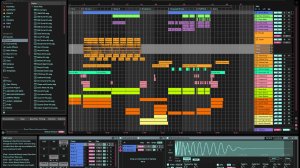
Arrangement View (Aranžijas skats): Šeit redzama tradicionālā laika skala no kreisās uz labo. Šis skats ir paredzēts dziesmas pabeigšanai, slāņu pievienošanai un galīgajai aranžēšanai.
Darbs ar celiņiem un logiem
Programmā ir četri galvenie logi, kurus varat atvērt un aizvērt:
-
Browser (Pārlūks): Šeit glabājas visi Jūsu instrumenti, paraugi un efekti.
-
Info View: Atrodas stūrī — novietojot peli virs jebkura elementa, šis logs paskaidros, ko tas dara. Ļoti noderīgi iesācējiem!
-
Clip/Device View: Apakšējā daļā redzēsiet nošu redaktoru (piano roll) vai instrumentus, kurus izmantojat.
Ableton piedāvā divu veidu galvenos celiņus (tracks):
-
MIDI tracks: Iekšējiem instrumentiem, kurus kontrolējat ar notīm.
-
Audio tracks: Ierakstītai skaņai vai no datora ievilktiem paraugiem (loops).
Klipi un pirmais skaņdarbs (Clips & Build a Track)
Klipi ir mūzikas pamatā. Lai izveidotu dziesmu:
-
Ievelciet bungu cilpu (drum loop) uz Audio celiņa.
-
Spiediet "launch" pogu uz klipa. Ableton izmanto Launch Quantisation (parasti 1 takts), kas nozīmē, ka klips sāks skanēt precīzi uz nākamo takts pirmo sitienu, nodrošinot ritmiskumu.
-
Pievienojiet citus elementus (perkusijas, sintēzi), velkot tos uz jauniem celiņiem.
-
Izmantojiet Scenes (Ainas) labajā pusē, lai palaistu visu rindu ar klipiem vienlaicīgi. Tas ļauj viegli pārslēgties starp dažādām dziesmas daļām (piemēram, no panta uz piedziedājumu).
MIDI radīšana
Lai vadītu iekšējos instrumentus, Jums jāizveido MIDI klips:
-
Veiciet dubultklikšķi tukšā MIDI celiņa vietā — tas izveidos 1 takts garu klipu.
-
Ievelciet instrumentu (piemēram, "808 Core Kit") no pārlūka uz šī celiņa.
-
Atveriet Piano Roll un ar dubultklikšķi ierakstiet notis.
-
Padoms: Izmantojiet "Scale" funkciju Ableton Live 12 versijā — izvēlieties tonalitāti (piemēram, D minor), un programma rādīs tikai tās notis, kas "skan labi".
Audio ierakstīšana
Lai ierakstītu instrumentu (piemēram, basģitāru) vai vokālu:
-
Pievienojiet audio interfeisu un iestatiet to iestatījumos.
-
Izvēlieties pareizo ieeju (Input) uz Audio celiņa.
-
Ieslēdziet Record Enable (sarkanā poga celiņa apakšā).
-
Izmantojiet metronomu un iestatiet "Counting" (pirmsskaitīšanu), lai Jums būtu laiks sagatavoties pirms ieraksta sākuma.
Saglabāšana un eksports
Kad darbs ir pabeigts, nospiediet Command + S. Svarīgi: Ja izmantojat paraugus no ārējiem cietajiem diskiem, izmantojiet funkciju File -> Collect All and Save. Tas nokopēs visus projektā izmantotos failus vienā mapē, lai, atverot projektu vēlāk, Jums neparādītos kļūda "Sample Offline".