DaVinci Resolve: Pilnvērtīgs ceļvedis video montāžas uzsākšanai
DaVinci Resolve ir kļuvusi par vienu no daudzpusīgākajām programmām video apstrādes pasaulē. Tā piedāvā ne tikai montāžas rīkus, bet arī audio miksēšanas un vizuālo efektu darba vides, kas neatpaliek no dārgām profesionālajām studijām. Šis ceļvedis palīdzēs Jums saprast programmas loģiku un izveidot Jūsu pirmo projektu.
1. solis: Projekta izveide un iestatījumi
Atšķirībā no citām programmām, kas saglabā atsevišķus failus datorā, DaVinci Resolve izmanto diska datubāzi. Tas nozīmē, ka visi Jūsu projekti tiek glabāti vienuviet centrāli.
-
Jauns projekts: Atverot programmu, Jūs nonāksiet Project Manager logā. Izvēlieties New Project un piešķiriet tam nosaukumu.
-
Svarīgi iestatījumi: Pirms darba uzsākšanas noklikšķiniet uz zobrata ikonas (Project Settings) apakšējā labajā stūrī.
-
Iestatiet Timeline Frame Rate. Ja Jūsu materiāls ir filmēts ar 25 kadriem sekundē (fps), pārliecinieties, ka šeit ir norādīts 25. Ja nezināt šo vērtību, programma piedāvās to mainīt automātiski, kad pirmo reizi ievietosiet video materiālu.
-
-
Importēšana: Dodieties uz Cut cilni un izvēlieties File > Import > Import Media, lai izvēlētos video failus no sava datora.
2. solis: Materiāla atlase un montāža laika skalā
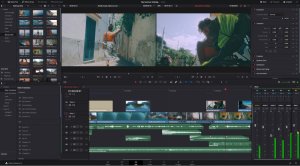
Visi importētie faili parādīsies Master Bin mapē. Pirms vilkt tos uz laika skalas, ir svarīgi tos "iezīmēt", lai neizmantotu lieku materiālu.
-
Iezīmēšana: Novietojiet peli virs klipa sīktēla. Nospiediet I (In-point) tastatūrā, kur video jāsākas, un O (Out-point), kur tam jābeidzas.
-
Pievienošana: Kad fragments ir izvēlēts, vienkārši ievelciet sīktēlu laika skalā.
-
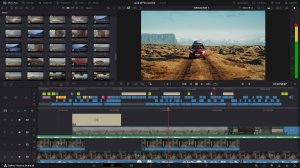
Rediģēšana: Lai saīsinātu vai pagarinātu klipu tieši laika skalā, novietojiet peli uz klipa sākuma vai beigām un velciet to.
-
Pārskatīšana: Nospiediet Atstarpes taustiņu (Spacebar), lai noskatītos savu darba versiju.
3. solis: Titru un teksta pievienošana
Programma piedāvā divas galvenās teksta opcijas:
-
Text: Ātriem 2D virsrakstiem. Varat mainīt fontus, pievienot ēnas (drop shadow) vai fonu, lai teksts būtu labāk salasāms virs video.
-
Text+: Sarežģītāks rīks, kura pamatā ir Fusion sistēma. Tas piedāvā 3D iespējas un dinamiskus efektus, taču prasa vairāk datora resursu.
Kā pievienot: Atveriet Titles paneli augšējā kreisajā stūrī, ievelciet Text uz jauna slāņa virs video un rediģējiet to Inspector logā.
4. solis: Pārejas un vizuālie efekti
Pārejas palīdz plūstoši savienot divus kadrus, savukārt efekti piešķir video raksturu.
-
Pārejas: Edit cilnē atveriet Effects Library. Populārākā izvēle ir Cross Dissolve. Novietojiet to tieši starp diviem klipiem un Inspector panelī noregulējiet tās garumu (piemēram, uz 8 kadriem).
-
Efekti: Sadaļā OpenFX atrodiet, piemēram, Vignette. Uzvelciet to uz video klipa. Ja vēlaties piemērot efektu visam video uzreiz, izmantojiet Adjustment Clip — uzlieciet to uz jauna slāņa un pievienojiet efektu tam.
5. solis: Krāsu korekcijas pamati
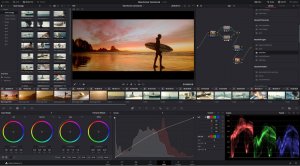
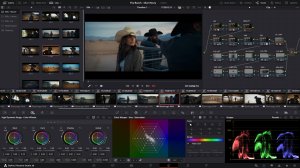
Dodieties uz Color cilni. Šī ir DaVinci Resolve spēcīgākā puse.
-
Black Balance: Izmantojiet "tēmekļa" ikonu ar melno kvadrātu un noklikšķiniet uz vietas attēlā, kurai vajadzētu būt pilnīgi melnai.
-
White Balance: Dariet to pašu ar balto krāsu (piemēram, papīra lapu vai baltu kreklu).
-
Lift & Gain: Ja video ir pārāk tumšs, velciet Lift slīdni. Ja tas ir izbalējis, izmantojiet Gain, lai atgrieztu detaļas gaišajās vietās.
-
Sat: Palieliniet vai samaziniet vērtību 50, lai mainītu krāsu piesātinājumu visam attēlam.
6. solis: Audio un mūzika
Mūziku importē tāpat kā video. Ievelciet to laika skalā zem video celiņiem.
-
Skaļums: Noklikšķiniet uz audio faila, atveriet Tool Belt un izmantojiet Audio cilni, lai mainītu skaļumu.
-
Fairlight: Ja nepieciešama profesionāla skaņas apstrāde, izmantojiet Fairlight cilni, kas piedāvā automatizācijas līknes un precīzu miksēšanu.
7. solis: Projekta eksportēšana
Kad video ir gatavs, dodieties atpakaļ uz Cut lapu vai Deliver lapu.
-
Nospiediet Quick Export augšējā labajā stūrī.
-
Izvēlieties populāro H.264 formātu (ideāls YouTube un sociālajiem tīkliem).
-
Spiediet Export un izvēlieties vietu datorā, kur saglabāt failu. Renderēšanas laikā programma rādīs statusa logu ar progresu.
Padoms: Ja strādājat ar vāju datoru, izmantojiet Proxy darba plūsmu (uzlabota 18. versijā). Tā izveido mazākas izšķirtspējas failus montāžai, lai programma darbotos ātrāk, bet gala eksports joprojām būs pilnā kvalitātē.